※本ブログおよび掲載記事は、Google、Amazon、楽天市場のアフィリエイト広告を利用しています。
※Amazonのアソシエイトとして日本橋浜町weblogは適格販売により収入を得ています。
はじめに
9月14日にバージョンアップされ、iOS27となったiPhoneのOS。その時、純正アプリもいろいろ改良されている。新しいOSになり純正アプリで何が変わったのか、自分の利用シーンに関係のあるものを中心にまとめたのが、以下の記事だ。
mnoguti.hatenablog.com
見直してみると、iPhoneのカメラ機能については触れていなかったので、今回改めて、カメラ機能について何が変わったのかまとめてみた。以下では、まず写真について整理した後、動画について整理する。いつもの通り、生成AIの協力を得ており、ハルシネーションの可能性がある点をお断りしておく。
写真機能:iOS 27で操作性が進化
自分利用のiPhone 15 Proで利用することを前提にすると、以下の5つが挙げられる。
- カメラの操作項目を自分でカスタマイズ
- メインカメラのデフォルトレンズを選べる
- 撮影設定を次回も維持
- Visual Intelligence(カメラを使ったAI検索・認識)
- 露出調整で思い通りの明るさに
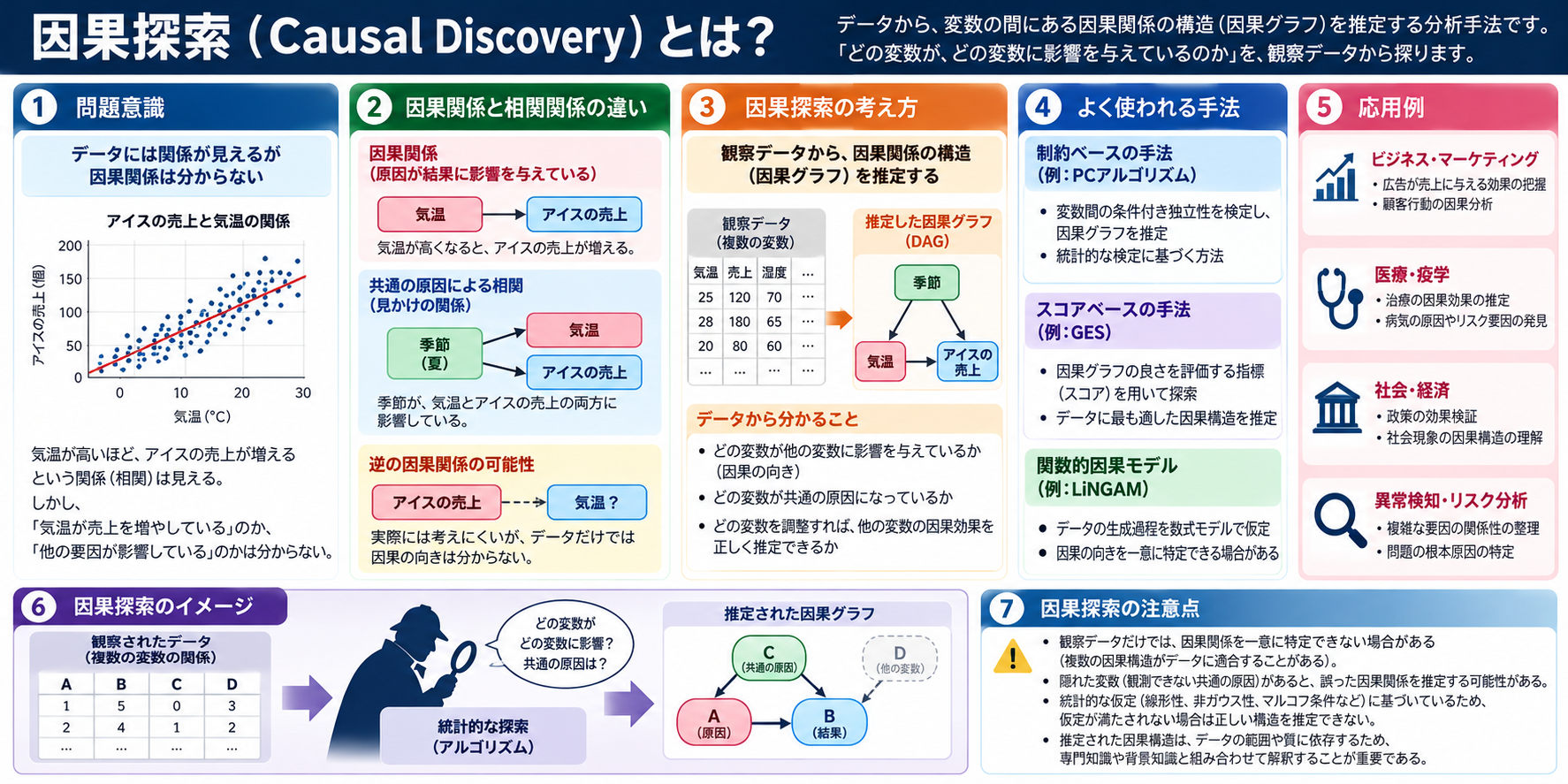
以下のイラストに各項目について簡潔にまとめてみた(クリックすると拡大されます)。

利用機種によって使える機能は異なる
上のイラストは、iPhone 15 Proの利用を前提にまとめたものだ。18 Proでないと使えない機能は赤字で示している。ご覧の通りiPhone 15 Proなら、iOS 27の刷新されたカメラ機能をかなり楽しめる。ただし、すべてのiPhoneで同じ機能が使えるわけではない。大きく分けると・・・
- iOS 27そのものの新しいカメラUI → 比較的広い機種で利用可能
- Apple Intelligence / Visual Intelligence → 対応機種が限定
- Pro向けの高度なカメラ機能 → さらに限定
- ハードウェアに依存する機能 → 機種ごとに異なる
という構造になっている。17以前の機種の対応状況は以下の通りだ。
| 機能 |
iPhone 15 Pro |
17以前の他モデル |
| 新しいカメラUI |
○ |
機種による |
| カメラ操作項目のカスタマイズ |
○ |
機種による |
| 露出調整 |
○ |
○※ |
| 撮影設定の保持 |
○ |
○※ |
| メインカメラの画角設定 |
○ |
機種による |
| Visual Intelligence |
○ |
対応機種のみ |
| 絞り・シャッタースピード等の本格Pro操作 |
× |
× |
※機種・機能によって利用できる項目が異なる。
特に、15 Proで使えるからといって、iPhone 14、13、12などでも同じとは限らない。例えばApple Intelligenceは、iPhoneでは基本的にiPhone 15 Pro/15 Pro Max以降の機種が対象になる。したがって、15 Pro以前の通常モデルには同じようには提供さない。一方で、カメラの「操作項目のカスタマイズ」など、iOS 27のカメラアプリ自体の変更については、より広い機種が対象になる。
この辺りは自分の使っているiPhoneとの対応状況を確認して使い慣れていく必要がある(iPhone 12以降の機種についての対応関係を付表として最後に載せてある)。
具体的にどのように変わったか
以下では変わった部分について簡潔に説明していく。中には18 Proでしか利用できない機能もあることをお断りしておく。
カメラ画面の「操作項目」を自分で選べる
これは、iOS 27でかなり大きな変更となった。従来はAppleが決めたUIの中から操作する感じだったが、iOS 27では、「カメラ → 右下のコントロールボタン →「編集」」から、よく使う機能をカメラ画面上部に配置できる。例えば、
- フラッシュ
- Live Photos
- アスペクト比
- タイマー
- 露出
- フォトグラフスタイル
- フィルタ
- 被写界深度
- ナイトモード
- ファイル形式
- 解像度
などから選択できる(実際に複数の設定を保持できるが、モデルや設定によって項目が異なる)。つまり、「自分は露出とタイマーをよく使う」なら、その2つをすぐ触れる場所に置いておく。逆に、「Live Photosは使わない」なら外してしまうということができる。これは地味に見えて、かなり実用的な変更であろう。
「露出」をより積極的にコントロールできる
これまでもiPhoneでは、画面をタップして太陽マークを上下することで露出補正ができたが、iOS 27では、こうした撮影コントロールをより前面に出せるようになっている。例えば、「ちょっと暗めに撮りたい」、「夕焼けを実際より少し暗くして雰囲気を出したい」といった撮影がしやすくなる。写真を「記録」するだけではなく、撮影者の意図を反映させる方向と言える。
iPhone 18 Proでは、さらに「本格カメラ」になる
ここは少し注意が必要。iOS 27そのものの変更と、iPhone 18 Pro/18 Pro Maxの新しいカメラ機能は分けて考える。iPhone 18 Proでは、48MP Fusionメインカメラに可変絞りが搭載された。Appleによれば、これによって光量や被写界深度をより細かくコントロールできるようになる。さらにProモデルでは、
- 絞り
- シャッタースピード
- ホワイトバランス
- ヒストグラム
などのProコントロールが利用できる。ここは従来のiPhoneカメラとはかなり思想が違う。
シャッタースピードを自分で設定できる
これは写真好きの人には面白いところだ。シャッタースピードを速くすれば、🚗(動いている車)、🏃(ランニング中の人)、🏌️(ゴルフスイング)などを止めて撮影しやすくなる。
逆に遅くすれば、動きをあえて残して、「走っている人の動き」、「水の流れ」、「夜の車の光跡」などを表現できる。つまり、「きれいに撮る」から「どう表現するか」へ、一段進んだと言える。
ヒストグラムが表示できる
ヒストグラムは、写真の明るさの分布をリアルタイムで確認するものだ。ざっくり言えば、
という分布を見ることができる。例えば右側に極端に偏っていれば、「空が白飛びしているかも」と判断できる。逆に左側に偏っていれば、「暗部が潰れているかも」と判断できる。つまり、見た目だけではなく、画像を“分布”として確認できる。
ホワイトバランスもコントロール
写真を「作品」として撮りたい人には重要。例えば、
など、光源によって写真の色は変わる。iPhoneは基本的に自動で調整してくれるが、iPhone 18 Proの新しいProコントロールでは、ホワイトバランスを自分で調整することができる。料理写真などで、「ちょっと暖かい感じにしたい」という表現がしやすくなる。
撮影設定を「次回も維持」できる
もう一つ重要なのが「設定を保存する」機能の拡張。「設定 → カメラ → 設定を保持」から、
- カメラモード
- フォトグラフスタイル
- クリエイティブコントロール
- 被写界深度
- マクロ
- 露出調整
- ナイトモード
- Live Photos
- ProRAW
- ProRes
などの設定を保持できる。そしてiPhone 18 Proでは、さらに絞りの設定も保持できる。
メインカメラの「焦点距離」もカスタマイズできる
iOS 27では、対応機種でメインカメラの標準画角そのものをカスタマイズできる。例えば、24mm → 28mm → 35mmというように、メインカメラの「いつもの画角」を変更可能だ。
これは写真好きには嬉しい機能だろう。「自分は24mmより35mmの写真が好き」という人なら、35mmを標準的な画角として使えるわけだ。
その他
iOS 27では、カメラを使ってVisual Intelligenceを利用できる。
カメラに映っているものについて、
- 「これは何?」
- 「これについて調べて」
- 「この料理は何?」
- 「このチラシの日付をカレンダーに入れて」
といったことができるようになる。Appleの説明では、カメラに映ったものを認識して検索したり、質問したり、アクションにつなげたりできる。
iPhone 15 Proで使える機能については、最初のイラストにまとめてあるのでそこで確認していただきたい。
写真機能のまとめ
以上、写真機能についてまとめた。iOS 27が持つ各種写真機能は多岐にのぼるが、どのiPhoneで使えるかは次の3段階に分けると覚えやすいのではないだろうか。
| 段階 |
対応機種 |
主な機能 |
位置づけ |
| 🟢 第1段階 |
iOS 27対応機種 |
・新しいカメラUI ・カメラ操作項目の整理 ・露出・タイマーなどの基本操作 |
カメラアプリそのものが進化する |
| 🔵 第2段階 |
iPhone 15 Pro / 15 Pro Max以降 |
・Visual Intelligence ・カメラを使った画像検索・認識 ・AIによる情報検索・アクション |
カメラがAIの入口になる |
| 🔴 第3段階 |
iPhone 18 Pro / 18 Pro Max |
・手動絞り ・手動シャッタースピード ・手動ホワイトバランス ・ヒストグラム |
iPhoneが本格的なカメラに近づく |
このように整理すると、iPhone 12以降ではカメラアプリそのものが進化し、iPhone 15 Pro以降ではAIとの連携が加わり、iPhone 18 Proでは撮影者自身が細かな撮影条件を設定する本格的なカメラへ近づいている。
つまり、iOS 27では「すべてのiPhoneが同じように進化した」のではなく、ソフトウェア、AI、カメラハードウェアという3つの段階で進化していると考えると分かりやすい。
動画機能:iOS 27では「撮影操作」が進化
写真機能について見てきたが、もちろんiPhoneのカメラは写真だけではない。動画撮影についても、iOS 27でいくつか操作面の改善が行われている。
ただし、写真機能とは少し事情が違う。iOS 27によって動画の画質が一気に向上したというよりも、動画撮影時の操作性が改善されたこと、そしてiPhone 17以降では新しいハードウェアによって撮影そのものが進化していることが注目される。
特にiPhone 15 Proについては、iOS 27以前からかなり本格的な動画撮影に対応している。4K/60fps、ドルビービジョンHDR、シネマティックモード、アクションモードに加えて、ProResやLog撮影にも対応している。さらにUSB-Cで外部ストレージを接続すれば、4K/60fpsのProResを直接記録することもできる。
そのため、15 Proユーザーにとっては「iOS 27で動画撮影が別物になった」というより、もともと高機能だった動画撮影を、より使いやすくしたと考える方が適切だろう。

動画撮影中に「一時停止」ができる
iOS 27のカメラでは、動画を撮影している途中に一時停止(Pause)できる。これまでは、途中で撮影を止めてしまうと、そこで一つの動画ファイルが完成する。続きは別の動画として撮影することになる。
一方、一時停止を使えば、「ここはいったん止めておこう」という場面で撮影を一時的に止め、必要になったところで再開できる。例えば旅行中に、「ここから次の場所へ移動する」「料理が完成するまで少し待つ」「ランニングの途中で一度止める」といった場面では便利だろう。
派手な新機能ではないが、日常的に動画を撮影する人にとっては、こうした小さな操作性の改善が意外と使いやすさにつながる。AppleのiOS 27のカメラガイドでも、録画中に一時停止できることが案内されている。
iPhone 17から「デュアルキャプチャ」
iPhone 17世代では、動画撮影にデュアルキャプチャ(Dual Capture)が登場した。これは、前面カメラと背面カメラを同時に使って動画を撮影する機能だ。
例えば旅行先なら、「自分の顔」+「目の前に広がる景色」を同時に記録できる。食べ歩きや旅行、スポーツ観戦、イベントなどでも面白い使い方ができるだろう。例えばラーメンを食べながら、「これ、うまい!」という自分の表情と、目の前のラーメンを同時に撮影することもできる。
これは従来の「自分を撮る」か「景色を撮る」かという選択を変える機能と言える。Appleの仕様では、iPhone 17は前面・背面カメラを使ったデュアルキャプチャに対応し、最大4Kドルビービジョン、30fpsで撮影できる。したがって、iPhone 15 Proにはデュアルキャプチャはない。ここはiOS 27の機能というより、iPhone 17世代のハードウェア・カメラシステムによる進化と考えた方がよい。
iPhone 15 Proは、実は動画撮影がかなり本格的
ここで改めてiPhone 15 Proの動画機能を確認しておきたい。
iPhone 15 Proは、
- 4K動画:最大60fps
- Dolby Vision HDR:最大4K/60fps
- シネマティックモード:最大4K HDR/30fps
- アクションモード:最大2.8K/60fps
- ProRes:最大4K/60fps(外部ストレージ使用時)
- Logビデオ撮影
- マクロビデオ撮影
- 1080pスローモーション:120fps/240fps
- USB-C外部ストレージへの直接記録
などに対応している。特に注目したいのがProResとLogだ。
ProResは圧縮を抑え、高い色再現性を持つAppleのプロ向け動画フォーマット。一方、Log撮影は撮影時の映像をあえて広いダイナミックレンジで記録し、後からカラーグレーディングすることを想定した撮影方法だ。つまり、iPhone 15 Proは単に「きれいな動画を撮るスマートフォン」ではなく、撮影後に映像を編集・加工することまで考えた動画カメラとして使うことができる。しかも15 ProではUSB-C経由で外部ストレージに直接ProResを記録できる。4K/60fpsという大容量の動画を扱う場合には、この機能がかなり重要になる。
iPhone 18 Proでは、動画も「本格カメラ」へ
写真機能で紹介したように、iPhone 18 Proではカメラそのものの操作性が大きく変わる。
これは動画でも同じで、18 Proでは絞り、シャッタースピード、ホワイトバランス、ヒストグラムといったプロ向けのコントロールを、VideoやCinematicなどの撮影モードでも利用できる。例えばシャッタースピードを自分で設定することで、動きの表現を意図的に変えることができる。また、絞りを調整すれば、光量だけでなく被写界深度もコントロールできる。
これまでのiPhone動画は、
「iPhoneが自動的に最適な設定を選んでくれる」
という考え方が基本だった。18 Proではそこから一歩進んで、
「撮影者自身が映像表現を決める」
という方向に進んでいる。
さらに18 Proでは、シネマティックモードが4K/60fpsに対応するほか、撮影後にシネマティックエフェクトを適用する機能、4Kドルビービジョンのタイムラプス、最大4K/120fpsのProRes撮影(外部ストレージ使用時)、ProRes RAW、Apple Log 2などにも対応している。
ここまで来ると、スマートフォンの「動画撮影機能」というより、かなり本格的な映像制作機器に近づいていると言える。
iPhone 15 Proユーザーとしてはどう考えるか
では、現在iPhone 15 Proを使っている自分の場合はどうだろうか。
結論としては、動画については、15 Proでも十分に高いレベルの撮影ができる。iOS 27によって一時停止などの操作性が改善され、日常的な動画撮影はより便利になった。一方で、iPhone 17ではデュアルキャプチャ、18 Proではさらに高度なプロ向け動画コントロールが加わっている。
つまり動画については、
iPhone 15 Pro
→ すでに本格的な動画撮影が可能
iPhone 17
→ 前面+背面カメラのデュアルキャプチャなど、新しい撮影スタイルが登場
iPhone 18 Pro
→ 絞り・シャッタースピード・ホワイトバランス・ヒストグラムなど、撮影者自身が映像表現を細かくコントロールできる
という進化として捉えると分かりやすい。
動画機能についてのまとめ
写真機能ではiOS 27による「操作性の進化」が目立つが、動画では、15 Proですでに完成度の高かった機能を土台として、17世代以降で撮影スタイルそのものが広がり、18 Proではプロ向けのコントロールがさらに強化された、というのが今回の進化のポイントだろう。
| 段階 |
主な対応機種 |
代表的な機能 |
進化の方向 |
| 🟢 第1段階 |
iOS 27対応機種 |
4K、シネマティック、アクションモードなど |
日常の動画撮影が進化 |
| 🔵 第2段階 |
15 Pro以降のProモデル |
ProRes、Apple Log、空間ビデオ、4K/60fps ProResなど |
本格的な映像制作へ |
| 🟠 第3段階 |
17世代以降 |
デュアルキャプチャ、ProRes RAW、Apple Log 2など
|
撮影・編集の自由度がさらに拡大 |
| 🔴 第4段階 |
18 Pro |
手動絞り、シャッタースピード、ホワイトバランス、ヒストグラム、4K/120fps ProResなど |
iPhoneが本格的な映像カメラへ |
iPhone 15 Proは、すでに「スマートフォンで動画を撮る」という段階を超え、ProResやLogによる本格的な映像制作が可能になっていた。iOS 27では撮影中の一時停止など操作性が向上し、17 ProではProRes RAWやApple Log 2などが加わり、18 Proではさらに絞りやシャッタースピードなどのマニュアル操作へと進化している。
付表:iOS 27「カメラ」主要写真機能の機種別一覧
| 機能 |
12 |
13 |
14 |
15 |
15 Pro |
16 |
16 Pro |
17 |
17 Pro |
18 Pro |
| iOS 27 |
○ |
○ |
○ |
○ |
○ |
○ |
○ |
○ |
○ |
○ |
| 新しいカメラUI |
○ |
○ |
○ |
○ |
○ |
○ |
○ |
○ |
○ |
○ |
| カメラ操作項目のカスタマイズ |
○ |
○ |
○ |
○ |
○ |
○ |
○ |
○ |
○ |
○ |
| 露出調整 |
○ |
○ |
○ |
○ |
○ |
○ |
○ |
○ |
○ |
○ |
| タイマー・アスペクト比等 |
○ |
○ |
○ |
○ |
○ |
○ |
○ |
○ |
○ |
○ |
| フォトグラフスタイル |
× |
△ |
○ |
○ |
○ |
○ |
○ |
○ |
○ |
○ |
| 撮影設定の保持 |
○ |
○ |
○ |
○ |
○ |
○ |
○ |
○ |
○ |
○ |
| 24/28/35mmの標準画角設定 |
× |
× |
× |
× |
○ |
× |
○ |
× |
○ |
○ |
| Visual Intelligence |
× |
× |
× |
× |
○ |
○ |
○ |
○ |
○ |
○ |
| Camera Control(専用ボタン) |
× |
× |
× |
× |
× |
○ |
○ |
○ |
○ |
○ |
| Apple Intelligence |
× |
× |
× |
× |
○ |
○ |
○ |
○ |
○ |
○ |
| 手動シャッタースピード |
× |
× |
× |
× |
× |
× |
× |
× |
× |
○ |
| 手動絞り |
× |
× |
× |
× |
× |
× |
× |
× |
× |
○ |
| 手動ホワイトバランス |
× |
× |
× |
× |
× |
× |
× |
× |
× |
○ |
| ヒストグラム |
× |
× |
× |
× |
× |
× |
× |
× |
× |
○ |
付表:iOS 27「カメラ」主要動画機能の機種別一覧
| 動画機能 |
12 |
13 |
14 |
15 |
15 Pro |
16 |
16 Pro |
17 |
17 Pro |
18 Pro |
| iOS 27 |
○ |
○ |
○ |
○ |
○ |
○ |
○ |
○ |
○ |
○ |
| 動画撮影中の一時停止 |
○ |
○ |
○ |
○ |
○ |
○ |
○ |
○ |
○ |
○ |
| 4K動画撮影 |
○ |
○ |
○ |
○ |
○ |
○ |
○ |
○ |
○ |
○ |
| シネマティックモード |
× |
× |
○ |
○ |
○ |
○ |
○ |
○ |
○ |
○ |
| アクションモード |
× |
× |
× |
○ |
○ |
○ |
○ |
○ |
○ |
○ |
| ProRes |
× |
× |
× |
× |
○ |
× |
○ |
× |
○ |
○ |
| ProRes 4K/60fps(外部ストレージ) |
× |
× |
× |
× |
○ |
× |
○ |
× |
○ |
○ |
| Apple Log |
× |
× |
× |
× |
○ |
× |
○ |
× |
○ |
×※ |
| Apple Log 2 |
× |
× |
× |
× |
× |
× |
× |
× |
○ |
○ |
| 空間ビデオ |
× |
× |
× |
× |
○ |
○ |
○ |
○ |
○ |
○ |
| デュアルキャプチャ |
× |
× |
× |
× |
× |
× |
× |
○ |
○ |
○ |
| 4K/120fps動画 |
× |
× |
× |
× |
× |
× |
○ |
× |
○ |
○ |
| 4K/120fps ProRes(外部ストレージ) |
× |
× |
× |
× |
× |
× |
○ |
× |
○ |
○ |
| ProRes RAW |
× |
× |
× |
× |
× |
× |
× |
× |
○ |
○ |
| 手動絞り |
× |
× |
× |
× |
× |
× |
× |
× |
× |
○ |
| 手動シャッタースピード |
× |
× |
× |
× |
× |
× |
× |
× |
× |
○ |
| 手動ホワイトバランス |
× |
× |
× |
× |
× |
× |
× |
× |
× |
○ |
| ヒストグラム |
× |
× |
× |
× |
× |
× |
× |
× |
× |
○ |
※17 Pro以降はApple Log 2に対応。従来のApple Logとは区別して考えた方がよい。
最後までお読みいただき、ありがとうございました。この記事が少しでも参考になったら、下のボタンから応援していただけると、とても励みになります。